воскресенье, 22 апреля 2012 г.
 Создание файла в формате PDF из любого приложения WINDOWS
Задача: создание файла в формате
PDF (например, для публикации в Интернет или для чтения в электронной книге) из
любого приложения WINDOWS.
Проблема: попробуйте сохранить
файл из какого-либо приложения Windows
в формате PDF и возвращайтесь обратно к чтению этой статьи, если у Вас не
получится. У меня не получилось решить проблему просто выбрав ФАЙЛ-СОХРАНИТЬ
КАК… Adobe Reader тоже ничем не помог.
Конечно же
есть другие способы решения этой проблемы, но универсальным оказался только
один – это установка виртуального
принтера. Из бесплатного программного обеспечения можно взять, например Bullzip PDF Printer (скачать можно
здесь: www.bullzip.com/download/pdf/Setup_BullzipPDFPrinter_8_4_0_1425.zip
).
После его
установки вы получаете возможность создать файл формата PDF из любой программы,
работающей под Windows (графический редактор, WORD, PowerPoint, Excel, Publisher и т.д.) не прибегая к услугам Adobe Reader и других дорогих приложений.
Чтобы
выполнить сохранение просто выберите в меню Файл пункт Печать, поставьте
галочку «печатать в файл» и выберите в списке принтеров Bullzip PDF Printer.

Нажмите Ок и
введите имя файла:

Это еще не
совсем PDF формат, но родственный ему (PRN – это Postscript, язык описания
печатных страниц, в основном используемый в настольных издательских системах).
Осталось
сделать еще одно простое усилие и файл PDF готов. Откройте сохраненный на
предыдущем шаге файл в программе SumatraPDF (эта программа
– хорошая замена Adobe Reader, скачать ее можно здесь:
Тип
открываемых файлов – Все файлы.

Не смотря на
то, что файл имеет нестандартное для SumatraPDF расширение .prn этот файл все равно откроется
корректно (еще одно из достоинств этой программы)

Затем выберите
в меню Файл пункт Сохранить как… и сохраните ваш файл в
формате PDF (выберите тип файла –
Документы PDF).

Открытый на
предыдущем шаге документ имел формат Postscript, а сохраненный на этом шаге –
PDF (произойдет конвертация файла).

Все. Ваши
мучения закончились.
Данная статья
тоже была преобразована в формат PDF описанным выше способом. Скачать ее в
формате PDF можно здесь.
воскресенье, 8 апреля 2012 г.
Система автоматизированного проектирования (САПР) КОМПАС 3D.
Система автоматизированного проектирования (САПР) КОМПАС 3D. (Статья предназначена для учеников 10-11 классов, студентов 1-го курсов и их родителей, которые решили повысить уровень своих профессиональных знаний.)
По названию этого программного комплекса видно, что он
предназначен для автоматизации процесса проектирования (создание эскизов,
чертежей, трехмерных изображений деталей машин и механизмов). Кроме указанной
САПР КОМПАС существует много других специализированных систем проектирования:
- в архитектуре,
- в ландшафтном дизайне,
- в судостроении,
- в авиастроении,
- в автомобилестроении,
- в дизайне одежды.
На производстве процесс создания чертежей кратко выглядит
так: инженер-конструктор рисует чертеж детали, сохраняет в файле и отправляет
по компьютерной сети в цех, где стоит станок с числовым программным управлением
(ЧПУ). Рабочий-станочник (тоже инженер!) вводит полученную программу
изготовления детали в память компьютера станка, загружает необходимое сырье и
нажимает «пуск».
Нет необходимости
говорить о том, насколько ценятся на производстве специалисты, которые умеют
выполнять грамотные чертежи и объемные модели деталей.
На наших уроках мы проходим краткую ознакомительную практику
создания трехмерных деталей в системе КОМПАС 3D Lite (это бесплатная версия
для школьников и студентов с ограничением на создание сложных сборочных
чертежей, можно скачать здесь…http://kompas.ru/download).

Далее нашим выпускникам предстоит иметь дело с КОМПАСом на
первых курсах технических ВУЗов (например, в ЛЭТИ).
Итак, Вы скачали и установили САПР КОМПАС 3D Lite. Что дальше? Дальше
откройте меню Справка – Азбука КОМПАСа.

На экране в левой части останется рабочее окно КОМПАСа, а в правой появится обучающая интегрированная система Азбука Компас.

Очень внимательно прочитайте раздел "Общие сведения" и можете смело приступать к созданию своей первой трехмерной детали.

Оговорюсь, что ваша подготовленность к работе в КОМРАСе должна быть на уровне знания WORD + Excel + GIMP + InkScape + Internet Explorer, в противном случае возникнет ситуация напоминающая американский фильм, где стюардесса сажает навороченный Боинг-767: теоретически - возможно, практически - очень сомнительно.
Справочная система КОМПАСА содержит обучающие видео-ролики и подсвечивающиеся кнопки меню: если щелкнуть по кнопке в тексте справочной службы, в рабочем окне кнопка будет подсвечена красным прямоугольником.
Успехов в построении 3D-моделей!
понедельник, 19 марта 2012 г.
Графические возможности свободного программного обеспечения (СПО)
Следующий шаг в освоении свободно распространяемого программного обеспечения - это графические средства компьютера. К ним относятся прежде всего векторные и растровые графические редакторы: GIMP (аналог PhotoShop) и InkScape (двоюродный брат Corel Draw). Эти редакторы вполне подходят как для профессиональной деятельности, так и для обучения и для домашнего использования!
Примеры применения: аватарка, открытка маме, валентинка, фотомонтаж, исправление дефектов на цифровых фотографиях, создание простой покадровой анимации, иллюстрации для книги, журнала, сайта, курсовой или олимпиадной работы - вот краткий перечень и далеко не полный.
 GIMP - растровый графический редактор (обработка фотографических изображений). Полное официальное руководство модно скачать здесь (13 Мб). Если Вы решили присоединиться к пользователям GIMPа - скачайте и установите последнюю версию (есть сборка как для Windows, так и для Linux и Mac). Очень полюбился интернет-сообществу этот редактор, много людей исследовали его возможности и готовы поделиться с нами - например, здесь...
 Inkscape - векторный графический редактор (точные рисунки с возможностью неограниченного масштабирования - карты, чертежи, графики, диаграммы и не только). "Курс молодого бойца" по работе с редактором можно почитать здесь... А сам векторный редактор InkScape загружайте отсюда (34 Мб). Несколько уроков для начального изучения InkScape можно позаимствовать здесь...
Несомненное достоинство указанных редакторов - их малый размер по сравнению со своими старшими братьями (PhotoShop и Corel Draw), быстрая установка, легкость в использовании, несложный интерфейс.
Желаю успехов в изучении!
суббота, 10 марта 2012 г.
Очный тур олимпиады по информатике в НИУ ИТМО
Внимание!
Национальный исследовательский Санкт-Петербургский государственный университет информационных технологий, механики и оптики проводит очный тур олимпиады по информатике.
Место проведения: Главное здание СПбНИУ ИТМО (ИТМО) по адресу Петроградская сторона, Кронверкский пр. 49. (схема проезда)
Форма проведения заключительных этапов олимпиад - компьютерная. Продолжительность тура заключительного этапа - 3 астрономических часа (180 минут).
Календарь мероприятий:
13 марта — с 10.00 до 21.00 очная регистрация участников заключительных этапов олимпиад по математике и информатике.
14,15,16 марта — с 10.00 до 12.00, с 14.00 до 16.00 и с 19.00 до 21.00 проводится дополнительная очная регистрация - только в указанные часы! В остальное время стойка регистрации обслуживает текущие потоки.
17 марта — с 10.00 до 12.00, с 14.00 до 16.00 проводится дополнительная очная регистрация - только в указанные часы! В остальное время стойка регистрации обслуживает текущие потоки.
16, 17 марта — заключительные очные туры Открытой олимпиады школьников «Информационные технологии».
От нашей гимназии вышли в очный тур по информатике следующие ученики:
Ганшин Владислав Алексеевич (52 из 60 баллов - победитель)
Сорокин Игорь Игоревич (34 из 60 баллов - призер)
Таборко Мария Александровна(28 из 60 баллов - призер)
Чувашева Анна Викторовна(31 из 60 баллов - призер)
Всем участникам очного тура необходимо заполнить анкету на сайте ИТМО, а затем пройти очную регистрацию.
Очная регистрация может проводиться либо за день до проведения заключительного этапа, либо в день проведения заключительного этапа. Участник в ходе очной регистрации обязан предъявить удостоверение личности, заявленное на дистанционной регистрации. В ходе регистрации участник получает всю необходимую информацию о заключительном этапе и возможно дополнительные информационные материалы.
На очной регистации, участники должны предоставить справку из образовательного учреждения в котором они обучаются.
Справка должна быть выдана в 2012 году, быть с печатью образовательного учреждения, ФИО учащегося, классом и адресом образовательного учреждения.
Успехов всем в очном туре!
вторник, 28 февраля 2012 г.
29 февраля - начало олимпиады КИО (Конструируй, Исследуй, Оптимизируй)
Внимание всем участникам олимпиады КИО!
С сегодняшнего дня можно начинать работу над задачами олимпиады. Предварительно необходимо заполнить анкету, для чего выполните следующие действия:
1. Зайдите на сайт КИО-2012 http://ipo.spb.ru/kio:


В день начала Конкурса в меню каждого участника появится ссылка на страницу с программным файлом задач и страницу, на которой он сможет загрузить свои решения на сайт. Полученную задачу участник может устанавливать многократно на любые компьютеры, но при этом помнить, что автоматически сохраняемый программами Конкурса рекорд будет храниться на том компьютере, где был достигнут. Если участник хочет продолжить работать над уже имеющимся решением (например, если он работает и в школе и дома), файл решения надо сохранить на съёмный носитель, а затем открыть его на другом компьютере.
С сегодняшнего дня можно начинать работу над задачами олимпиады. Предварительно необходимо заполнить анкету, для чего выполните следующие действия:
1. Зайдите на сайт КИО-2012 http://ipo.spb.ru/kio:
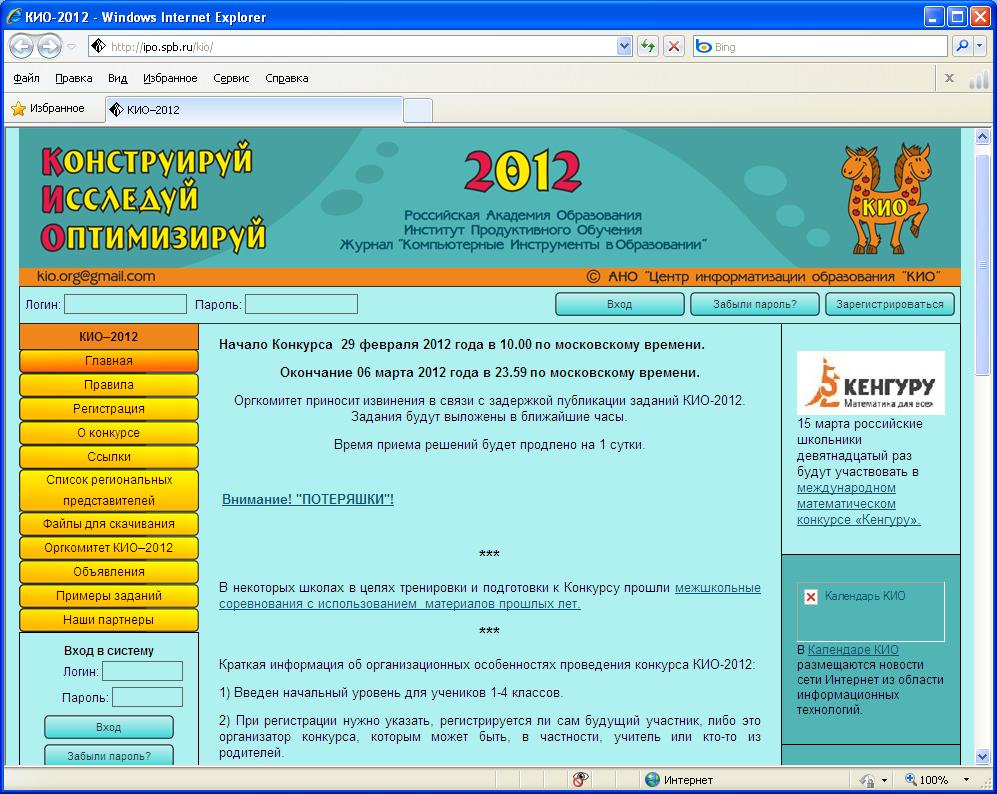
2. Введите свой логин и пароль:

3. Выберите в меню слева пункт "Редактирование анкеты":

4. Заполните поля анкеты, помеченные звездочками:

5. В нижней части анкеты выберите уровень сложности и нажмите кнопку "Сохранить":
- начальный уровень - для учеников начальных классов,
- уровень I - для учеников от 5 до 7 класса включительно,
- уровень II - для старших участников с 8 до 11 класса.
- уровень I - для учеников от 5 до 7 класса включительно,
- уровень II - для старших участников с 8 до 11 класса.

Получение конкурсных заданий и сдача решений
В день начала Конкурса в меню каждого участника появится ссылка на страницу с программным файлом задач и страницу, на которой он сможет загрузить свои решения на сайт. Полученную задачу участник может устанавливать многократно на любые компьютеры, но при этом помнить, что автоматически сохраняемый программами Конкурса рекорд будет храниться на том компьютере, где был достигнут. Если участник хочет продолжить работать над уже имеющимся решением (например, если он работает и в школе и дома), файл решения надо сохранить на съёмный носитель, а затем открыть его на другом компьютере.
В любой день после начала Конкурса и вплоть до его окончания участник может загружать файлы с решениями на сайт конкурса, причем каждый новый файл заменяет предыдущий (это автоматически обеспечивает сдачу участником последних решений) .
Примечание. При первом запуске программы с задачами Конкурса участникам нужно будет заполнить анкету вторично, что важно для надёжного учёта результатов.
Примечание. При первом запуске программы с задачами Конкурса участникам нужно будет заполнить анкету вторично, что важно для надёжного учёта результатов.
Желаю успехов!
P.S. В последний день конкурсв не забудьте отправить решенные задачи на сайт конкурса!
воскресенье, 26 февраля 2012 г.
О почтовом клиенте Mozilla Thunderbird (СПО). Проверка электронного домашнего задания (ЭДЗ).
В предыдущей статье (от 18.02.12) была затронута тема использования свободного программного обеспечения (СПО) в работе и учебе. Чуть ранее (14.02.12) шла речь о дистанционном образовании (в частности - об электронном домашнем задании, кратко -ЭДЗ).
А сегодня объединим две темы: рассмотрим использование СПО с целью организации рабочего места учителя и эффективного использования рабочего времени при проверке ЭДЗ. Ученики и их уважаемые родители также найдут в статье полезную для себя информацию.
Обычно пользователи электронной почты заводят два-три ящика для различных целей (например, один - для общения с родственникам и друзьями, второй - для работы, третий - для регистрации на google для создания блога и т.д.). Работать с электронными ящиками достаточно удобно через Web-интерфейс: пользователь заходит на страничку почтового сервера, вводит свой логин и пароль и получает полный доступ к постовому ящику (можно просматривать почту, писать письма и прикреплять файлы, удалять лишние письма, хранить в адресной книге информацию об адресатах и т.д.)
Но через какое-то время количество почтовых ящиков может превысить критическую отметку, логины и пароли от них начнут забываться, путаться и теряться. Кроме этого доступ к интернет возможен не везде и не всегда. Как быть, если учитель захочет проверить домашние задания учеников на даче, где интернет отсутствует? (В этом случае файлы должны быть приняты заранее и сохранены на ноутбуке учителя.)
Ответ прост - надо автоматизировать процесс приема и отправки почты. В этом могут помочь почтовые программы - Microsoft Outlook Express, The Bat!, Mozilla Thunderbird и другие. Далее речь пойдет о почтовом клиенте Mozilla Thunderbird - одна из программ пакета СПО, скачать ее можно здесь... Выберите русскую версию для Windows.

После непродолжительной установки необходимо настроить (один раз) все свои почтовые ящики. Для этого понадобятся их названия и пароли доступа.


Все! Теперь, чтобы написать письмо достаточно нажать кнопку "Создать" и заполнить письмо:

Для приема почты нажмите кнопку "Получить". При запуске почтового клиента почта получается автоматически. По умолчанию автоматическая проверка новой почты проводится каждые 10 минут.
Итак, теперь вся почта со всех почтовых ящиков хранится у Вас на компьютере и даже если интернет-соединение отсутствует, Вы можете работать с письмами, которые уже приняты ранее.
суббота, 18 февраля 2012 г.
Свободное программное обеспечение (СПО) – шаг в будущее или изобретение велосипеда?
Итак, зачем простому человеку мучить себя изучением
какого-то там свободного программного обеспечения? Поясним ситуацию.
Предположим, что после вступления в ВТО мы резко становимся
честными и законопослушными гражданами (а мы такими и были всегда), любим
авторов ПО и очень уважаем их права.
Предположим также, что Вы стали счастливым обладателем
нового ноутбука или настольного ПК (пусть за 30000 руб). Скорее всего эти деньги достались Вам не
просто. И тот факт, что купив ноутбук вы не приобрели ничего, кроме красивого
куска пластика и железок весом полтора килограмма Вас вряд ли порадует. Почему,
спросите Вы. Потому что…
Потому что без базового набора программного обеспечения (ПО)
не обойтись (например, см. цены на сайте Компьютерного Мира: www.compumir.ru):
1. Операционная система MS Windows 7 Home Basic - 4290 руб
2. Графический растровый редактор Adobe Photoshop CS5 -
34990 руб.
3. Microsoft Office для дома и бизнеса 2010 Russian - 6590 руб
4. Графический векторный редактор CorelDRAW Home & Student X5 - 4990 руб.
5. Программа записи
компакт дисков Nero 11 Multimedia Suite – 3300 руб
6. Антивирус
Касперского 2012 на 2ПК на 1 год – 1200 руб
Итого минимальный
набор ПО стоит 55360 руб (20370 руб без Фотошопа).
(Поглядев на эти цены начинаешь думать, что следующий шаг – ввод налога на воздух которым мы дышим или чего-то подобного).
Впечатляет? И это только те программы, без которых в
принципе не стоит затевать покупку компьютера. Добавим сюда: игры, программы для видеомонтажа,
распознавания текста, трехмерной графики, системы программирования, словари-переводчики,
медиаплейеры, системы резервного копирования и архиваторы. И так далее еще на
пяти листах …
Другими словами СПО –
наше оружие в борьбе с монополистами-производителями ПО (используя СПО мы подталкиваем их к снижению цен.) В большинстве случаев свободное
программное обеспечение по своим параметрам не хуже, а иногда – лучше
лицензионного, хотя и требует некоторого времени на обучение.
Несколько слов из истории СПО.
Определение свободного ПО (согласно информации на сайте
http://ru.wikipedia.org).
Свободное программное обеспечение (СПО) — широкий спектр программных решений, в которых права пользователя
(«свободы») на неограниченные установку, запуск, а также свободное
использование, изучение, распространение и изменение (совершенствование)
программ защищены юридически авторскими правами при помощи свободных лицензий.

Обычно СПО доступно
без всякой оплаты, но может иметь цену, например, в форме взимания платы за
компакт-диски или другие носители. Чтобы распространяемое ПО было свободным,
получателям должны быть доступны его исходные коды, из которых можно получить
исполняемые файлы, с соответствующими лицензиями.
Движение СПО
зародилось в 1983 году, когда Ричард Столлман сформировал идею о необходимости
дать программную свободу (англ. software freedom) пользователям. В 1985 году
Столлман основал Фонд свободного программного обеспечения, чтобы обеспечить
организационную структуру для продвижения своей идеи.

Ричард Мэттью Столлман (англ. Richard Matthew Stallman, часто
сокращается до rms, по инициалам; родился 16 марта 1953, Манхэттен, Нью-Йорк) —
основатель движения свободного ПО, проекта GNU, Фонда свободных программ и Лиги
за свободу программирования. Автор концепции «копилефта», призванной защищать
идеалы движения; эту концепцию он с помощью юристов позже воплотил в лицензии
GNU General Public License (GNU GPL) для ПО.

Для того чтобы
сохранить модель научного сотрудничества между разработчиками, необходимо было
обеспечить, чтобы исходные тексты программ, написанных разработчиками,
оставались доступными для чтения и критики всему научному сообществу с
сохранением авторства произведений. Для этого Ричард Столлман сформулировал
понятие свободное программное обеспечение, в котором отразились принципы
открытой разработки программ в научном сообществе, сложившемся в американских
университетах в 1970-е годы. Столлман явно сформулировал эти принципы, они же —
критерии свободного программного обеспечения. Эти критерии оговаривают те
права, которые авторы свободных программ передают любому пользователю:
1. Программу можно свободно использовать с любой целью («нулевая свобода»).2. Можно изучать, как программа работает, и адаптировать её для своих целей («первая свобода»). Условием этого является доступность исходного текста программы.3. Можно свободно распространять копии программы — в помощь товарищу («вторая свобода»).4. Программу можно свободно улучшать и публиковать свою улучшенную версию — с тем, чтобы принести пользу всему сообществу («третья свобода»). Условием этой третьей свободы является доступность исходного текста программы и возможность внесения в него модификаций и исправлений.
Предположим, что Вы готовы вступить в ряды пользователей
СПО. Что для этого необходимо? Надо ли сразу сносить Windows и устанавливать Linux-подобную систему? Отвечаю – совсем
не обязательно! Оказывается, разработчики СПО позаботились и о тех
пользователях, которые не готовы расстаться с Windows. Почти все программы
выпускаются в двух версиях – и для Window и для Linux-подобных операционных систем!
Вот ссылка на
пакет программ FreeWin 2011 для Windows 2000/XP/Vista/Win7:
ftp://ftp.linuxcenter.ru/pub/Mandriva/EduMandriva/free_for_win/FreeWin2011.iso.

Полное описание состава диска см здесь: http://edumandriva.ru/wiki/index.php/FreeWin_2011_CD.
Но не все так просто как хотелось бы. По этой ссылке вы скачаете большой файл (680 Мб) FreeWin2011.iso – не пугайтесь, это образ для записи на компакт диск, с которого можно будет устанавливать программы. Но записывать этот образ на компакт диск не обязательно. Можно просто распаковать этот файл с помощью программы WinRAR или 7-ZIP на флеш-диск и уже с него устанавливать выборочно понравившиеся программы.
Но не все так просто как хотелось бы. По этой ссылке вы скачаете большой файл (680 Мб) FreeWin2011.iso – не пугайтесь, это образ для записи на компакт диск, с которого можно будет устанавливать программы. Но записывать этот образ на компакт диск не обязательно. Можно просто распаковать этот файл с помощью программы WinRAR или 7-ZIP на флеш-диск и уже с него устанавливать выборочно понравившиеся программы.
Подведем итоги. Использовать СПО в работе и учебе,
безусловно, необходимо. Программы из приведенного выше пакета FreeWin2011 (кстати, он скоро обновится
до версии 2012) принесут Вам неоценимую пользу в повседневной жизни. К
недостаткам СПО можно отнести некоторую упрощенность в интерфейсе и меньшую
дружелюбность к пользователю (хотя навязчивость помощника в офисе может довести
до белого каления кого угодно). К достоинствам – меньший объем программ,
быструю установку и деинсталляцию. Например, объем Photoshop версии CS2
– около 200 Мб, а GIMP 2.6 – всего около 20 Мб. Возможности же этих программ –
соизмеримы.
Осталось только ответить на вопрос, который прозвучал в
названии статьи – «Свободное программное обеспечение (СПО) – шаг в будущее или
изобретение велосипеда?». Действительно, зачем изобретать велосипед – все
функции лицензионных продуктов продублированы в свободном ПО. Но если
приглядеться внимательно, то начинаешь понимать, что лицензионное ПО – тормоз
прогресса, т.к. никто кроме автора не может внести исправление в программу,
которой мы пользуемся. Нравится она нам или нет – программа поставляется в том
виде, в котором она нравится автору (за наши же деньги). СПО – подвержено
быстрому усовершенствованию большим кругом авторов, т. к. каждый программист
вправе вносить полезные изменения и исправления.
Кроме этого
СПО создает здоровую конкуренцию с монополистами – MicroSoft, Adobe и прочим производителям ПО, которые бессовестно завышают
цены на свои продукты в разы, делая их недоступными широкому кругу
пользователей. Так что СПО – это ПО, которое будет способствовать нашему общему
счастливому будущему, а лицензионное ПО только счастливому будущему его
производителя.
Подписаться на:
Сообщения (Atom)
Про меня


Позитивный контент

Блог - участник конкурса сайтов "Позитивный контент"